viernes, 17 de junio de 2016

Redes sociales

Hola a tod@s,

esta nueva entrada y la última de este curso tratará sobre las redes sociales. A continuación, haré un breve resumen de los contenidos que traté en el power point que hice en informática.

En primer lugar, ¿que entendemos por red social?

En sentido amplio, una red social es una estructura social formada por personas o entidades conectadas y unidas entre sí por algún tipo de relación o interés común.

Tipos de redes sociales

Su  tipología se ha planteado desde muchos puntos de vista, pero la propuesta más extendida es la que parte de la clasificación de los portales de Internet, diferenciando entre horizontales y verticales.

HORIZONTALES: No tienen una temática definida, están dirigidas a un público genérico, y se centran en los contactos. Ejemplos de este tipo de redes son Facebook, Netlog y MySpace, entre otros.

VERTICALES:Tienen una temática definida, pues se especializan para dar cabida a los gustos e intereses de las personas que buscan un espacio de intercambio común. Ejemplos de redes verticales son Twitter, Tumblr, Pinterest, Wattpad, YouTube...

Redes sociales más utilizadas


1. Facebook
2. YouTube
3. Whatsapp
4. QQ
5. WeChat
6. Qzone
7. Linkedin
8. Weibo
9. Instagram
10. Google+
11. Twitter

Privadidad
Se entiende por privacidad el nivel de protección de que disponen todos los datos e 
informaciones que una persona introduce en una red social, en cuanto al grado de 
accesibilidad a ellos que otros usuarios pueden tener.

Estadísticas de uso e influencia de las redes sociales


sábado, 4 de junio de 2016

App Inventor 2

Hola a tod@s,

estamos acabando ya la tercera evaluación y con ello el curso, y el proyecto que hemos realizado en informática ha sido la creación de dos aplicaciones para el móvil. Para llevar a cabo este proyecto hemos utilizado un programa online llamado App Inventor 2.

¿Qué es App Inventor?

Se trata de una plataforma de Google Labs que permite crear aplicaciones de software para Android. La creación de la app se realiza de forma visual y a partir de un conjunto de herramientas básicas con las que el usuario va creando una serie de bloques, que constituyen la app.  

Historia
La plataforma se puso a disposición del público el 12 de julio de 2010 y está dirigida a personas que no están familiarizadas con la programación informática, pues gracias a la forma visual de la que dispone este programa permite que cualquier persona con unos conocimientos básicos de informática sea capaz de realizar una aplicación.


Las aplicaciones que he hecho en informática han sido:

MataZonbie
El objetivo de esta aplicación es ir matando al zombie que se va moviendo por la pantalla. Cuando le das el teléfono vibra y hace un ruido en señal de que has matado al zombie, cada vez que matas al zombie se van sumando puntos en la barra de puntos y cuando fallas la barra de energía va disminuyendo, por lo que si fallas muchas veces y la barra de energía baja completamente eso significaría el final del juego. Pero no importa porque al pulsar Reset el juego vuelve a empezar.


Y para añadirle más dificultad hemos programado que al llegar a 10 puntos la velocidad del zombie aumente el doble, cambiando además el fondo de pantalla del juego.


Take a picture
Esta aplicación permite dibujar sobre fotos, esto es, al pulsar la tecla Hacer foto la cámara de tu móvil se activa por lo que puedes hacer una foto a lo que desees. Y con los botones de diferentes colores que hemos establecido previamente, la aplicación nos permite dibujar sobre la foto que hemos hecho. Además si queremos borrar lo que hemos dibujado solo tenemos que agitar el teléfono, gracias al acelerómetro que hemos establecido en la programación.


Para poder probar en vuestro teléfono móvil las aplicaciones que creéis con App Inventor 2, debéis descargaros en vuestro dispositivo móvil la aplicación MIT AI2 Companion. Pues, de este modo, al generar el archivo apk (al acabar la aplicación) desde vuestro ordenador, y enviaros dicho archivo por correo, solo si tenéis AI Companion 2 instalada en vuestro móvil podréis descargar el archivo.

Importante: Es necesario tener el móvil y ordenador conectados al mismo Wifi.


Espero que esta entrada os haya animado a probar este programa y así podáis crear vuestras propias aplicaciones, yo os lo recomiendo porque como ya he dicho no es muy difícil de usar y es muy intuitivo. Así que este verano, ya sabéis , cuando esteis aburridos y no sepáis que hacer... entonces ¡crear una aplicación con este sencillo programa y sorprender a vuestros familiares y amigos! Y si tenéis alguna duda sobre su funcionamiento siempre lo podéis consultar en Internet.


Hasta otra.

martes, 3 de mayo de 2016

VideoPad

Hola a tod@s,

en esta entrada voy a a hablaros de VideoPad. En informática hemos estado grabando un vídeo y editándolo, debía tener una extensión máxima de dos minutos sobre el tema que quisiéramos. Yo hice mi vídeo sobre la seguridad en Internet aprovechando que ya había hecho un trabajo anteriormente (sobre el que también escribí una entrada en el blog).


¿Qué es VideoPad?


 VideoPad es un programa de edición de vídeo que podéis descargar de forma gratuita en vuestros ordenadores.


¿Para qué sirve?

Este programa te permite editar vídeos con las múltiples herramientas de las que dispone y además te da la opción de poder exportarlo a otros formatos.


Algunas de las características de VideoPad

- Edita vídeos de cualquier cámara.
- Posee gran cantidad de transiciones y efectos visuales.
- Puedes crear vídeos para DVD, HD, YouTube y más.
- Funciona en Windows y en Mac y también hay versiones disponibles (en inglés) para iPod y     Android.


domingo, 3 de abril de 2016

Formatos de vídeo

Hola a todo@s,

esta nueva entrada tratará sobre los formatos y conversores de vídeo. Los vídeos digitales se pueden guardar en archivos  de distintos formatos y cada uno se corresponde con una extensión específica del archivo que lo contiene. A continuación citaré algunos de los formatos más utilizados y seguidamente algunos de los conversores de formatos de vídeo. 

AVI
  • Es el formato estándar para almacenar vídeo digital.
  • Ventaja: es ideal para guardar vídeos originales que han sido  capturados de la cámara digital (codificados con DV), gracias a su excelente calidad.
  • Desventaja: el peso del archivo resulta siempre muy elevado, por lo que no es recomendable publicar vídeos en Internet con este formato. 

MPEG
  • Es un formato estándar para la compresión de vídeo digital.
  • Admite distintos tipos de códecs de compresión: MPEG-1 (calidad CD), MPEG-2 (calidad DVD), MPEG-3 (orientado al audio MP3) y MPEG-4 (más orientado a la web).
  • Se reproducen con Windows Media Player y QuickTime.

MOV
  • Es el formato de vídeo y audio de Apple.
  • Utiliza un códec propio que evoluciona en versiones con bastante rapidez.
  • Se recomienda utilizar el reproductor QuickTime.
  • Es ideal para publicar vídeos en Internet por su razonable calidad/peso.

WMV
  • Ha sido desarrollado por Microsoft.
  • Utiliza el códec MPEG-4 para la compresión de vídeo.
  • Sólo se puede visualizar con una versión actualizada de Windows Media 7 o superior.
  • Es ideal para publicar vídeos en Internet por su razonable calidad/peso.

RM
  • Es el formato de vídeo y audio desarrollado por Real Networks.
  • Se visualiza con un reproductor específico: Real Player.
  • Se puede utilizar para publicar vídeos en Internet por su aceptable calidad/peso.

FLV
  • Es un formato que utiliza el reproductor Adobe Flash para visualizar Vídeo en Internet.
  • Se puede reproducir desde distintos reproductores locales: MPlayer, VLC media player, Riva, Xine...
  • Este formato es recomendado para la web por su accesibilidad.
  • Permite configurar distintos parámetros de vídeo.


CONVERSORES DE FORMATOS DE VÍDEO

Cuando creamos o descargamos archivos multimedia, a veces, para reproducirlos o editarlos tenemos que convertirlos a un formato determinado. Este problema se soluciona con los conversores de formato.

Estos son algunos de los conversores de formato de vídeo  que se pueden descargar son Freerecorder o Download helper (pero no todas sus opciones son gratuitas.
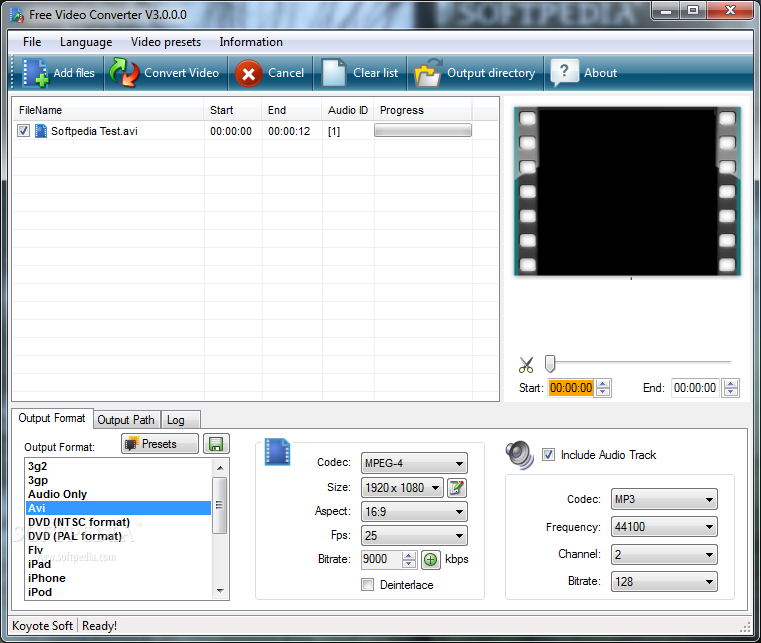
Pero también existen otras opciones gratuitas que ofrecen programas de conversión, para vídeo y audio: Free Mp3 Wma Converter, Free Video Converter y Free FLV Converter.


Pra finalizar, Format Factory, un programa relativamente nuevo (2008) disponible en español permite no solo la conversión de distintos tipos de archivo,  si no también la optimización de vídeos o imagenes para visualizarlos en el movil, PDA iPOD o PSP. También permite modificar la resolución y calidad del archivo. Pero solo puede utilizarse en sistemas operativos Windows.


martes, 22 de marzo de 2016

Seguridad informática

Hola a tod@s,

en la asignatura de informática hicimos un power point sobre la seguridad informática, en la siguiente entrada haré un breve resumen de los contenidos principales del power point. 


Para empezar, ¿qué es la seguridad informática?

La seguridad informática es el área de la informática que se enfoca en la protección de la infraestructura computacional y todo lo relacionado con esta. Hay tres tipos: 
seguridad física       
               seguridad humana          
                                seguridad lógica

¿Qué es el malware?

Malware es la abreviatura de "Malicious software", término que engloba todo tipo de programa o código informático malicioso cuya función es dañar un sistema o causar un mal funcionamiento. 
Algunos de los virus más conocidos son: el troyano, el spyware y los gusanos.


¿Que son los antivirus?

Los antivirus son programas diseñados para detectar y eliminar el software dañino en dispositivos informáticos y sistemas. 

Algunos de los antivirus más conocidos son: AVG, AVAST y AVIRA, que son capaces de detectar el malware de su ordenador y eliminarlo, añadiendo ademas medidas de seguridad para proteger el ordenador.


Seguridad en Internet

PHISHING
Consiste en el envío por parte de un delincuente de un correo electrónico a un usuario simulando ser una entidad legítima con el objetivo de robarle información privada.

HTTPS (Protocolo seguro de transferencia de hipertexto)
Es un protocolo de aplicación destinado a la transferencia segura de datos de hipertexto, es decir, es la versión segura de HTTP.


CORTAFUEGOS
Es un sistema que previene el uso y el acceso desautoaurizados a tu ordenador. Todos los mensajes que entran o salen de Internet pasan a través del cortafuego, que los examina y bloquea aquellos que no cumplen los criterios de seguridad.


CIBERDELINCUENCIA

La ciberdelincuencia es cualquier tipo de actividad ilegal en la que se utilice Internet, una red privada o pública o un sistema informático doméstico.


Dominios de internet

Hola a tod@s,

esta nueva entrada tratará sobre los dominios de Internet. En primer lugar: 

¿Qué es el dominio de Internet?

El dominio de Internet es el punto y final de la dirección (.com, .es, .org, .net, etc.). También podríamos definirlo como la red de identificación asociada a un grupo de dispositivos o equipos conectados a la red Internet.

¿Cuál es su propósito?

El propósito principal de los nombres de dominio en Internet y del DNS (Sistema de Nombres de Dominio), es traducir las direcciones IP de cada modo activo en la red, a términos memorizables y fáciles de encontrar. Es decir, el dominio de Internet es el nombre que se le da a las direcciones IP de manera que estas sean más fáciles de localizar y memorizar para acceder así a los servicios web de una manera más sencilla.
De no ser así, habría que utilizar la dirección IP para acceder a cada servicio web, de este modo sería necesario utilizar, por ejemplo, http://192.0.32.10 en vez de http://example.com.


Dominios de nivel superior

Cuando se creó el Sistema de Nombres de Dominio en 1980, el espacio de nombres se dividió en dos grupos. El primero incluye los dominios territoriales, basados en dos caracteres de identificación de cada territorio. Como por ejemplo .es (España), .ca (Canadá), .de (Alemania),  .cy (Chipre), .ec (Ecuador), .ue (Unión Europea), etc. El segundo grupo incluye dominios de nivel superior genérico, que representan una serie de nombres y multiorganizaciones. Inicialmente, estos dominios fueron: .com, .net, .org, .edu, .gob, .mil, a los que posteriormente se unieron otros.


domingo, 28 de febrero de 2016

GIMP

Hola a tod@s,


esta nueva entrada tratará sobre GIMP (como ya adelanté anteriormente) además de explicar qué es y para que sirve pondré algunos de los trabajos que he hecho en informática con este programa, para que podáis tener una idea de lo que se puede hacer con GIMP.


¿Qué es GIMP?


GIMP es un programa libre y gratuito de edición de imagen en forma de mapa de bits, tanto dibujos como fotografías.

Además es el programa de manipulación de gráficos disponible en más sistemas operativos (Unix, GNU/Linux, Microsoft, Windows, Mac OS X, FreeBSD y solaris, ontre otros).

¿Qué podemos hacer con GIMP?


Este programa presenta herramientas que puedes utilizar para el retoque y edición de imágenes, dibujo de formas libres, cambiar el tamaño, recortar, hacer fotomontajes, convertir a diferentes formatos de imagen y muchas otras tareas más especializadas.


Este fue el primer trabajo que realicé con GIMP, en él combiné diferentes diferentes imágenes y regulando su opacidad conseguí mezclaras dando lugar a lo que podéis observar abajo. Lo primero que hice fue pegar como imagen una foto del desierto del Colorado y a partir de ahí pegar como capa nueva los otros elementos del paisaje que podéis observar (aurora boreal, cabina telefónica...), haciendo sus respectivos retoques y fusionando todo. Y este fue el resultado.


También hice con GIMP este christmast, del mismo modo que en el anterior, pegué como imagen nueva, en este caso, una foto de Nueva York nevada. A continuación inserté como capa nueva las imágenes del trineo, los duendes y la chimenea, recortándolas y retocándolas con las herramientas del programa. Además GIMP permite escribir texto así que añadí un "Feliz Navidad" en el edificio del fondo (aunque no se aprecia muy bien), junto al otro en el que pegué la chimenea (que decidí añadir para dar un aire navideño y como destino del trineo de Papa Noel).


Por último el limón "humanizado", fue el último trabajo que hice con GIMP. Después de haber pegado la foto del limón en GIMP procedí a buscar en Internet fotos de  ojos, boca, nariz, etc. para pegar como capa nueva, recortar y regulando la opacidad (como en el primer trabajo) conseguí este resultado.


Espero que os haya sido útil la información y haya despertado vuestro interés por querer probar este programa (gratuito) con el que podéis crear y editar imágenes fomentando vuestra imaginación.

¡Hasta otra!